10〜100名の会社・部署向け 社内ポータル|申請・有給・会議室・お知らせ

「あの申請、
いま誰のところ?」に、
画面で答えられます

休暇・経費・購入の申請が、いま誰の確認待ちかが分かります。有給の残りも、会議室の空きも、お知らせを誰が読んだかも、同じ画面で。総務が聞いて回る手間を、減らします。

30日間、無料で試す

フォームに入力すると、確認のあと、ご案内メールが届きます(通常、数日以内)。

機能を場面で見る ↓導入の準備を見る

入っていないもの:勤怠の打刻、タスク管理。

ホームデモのデータ
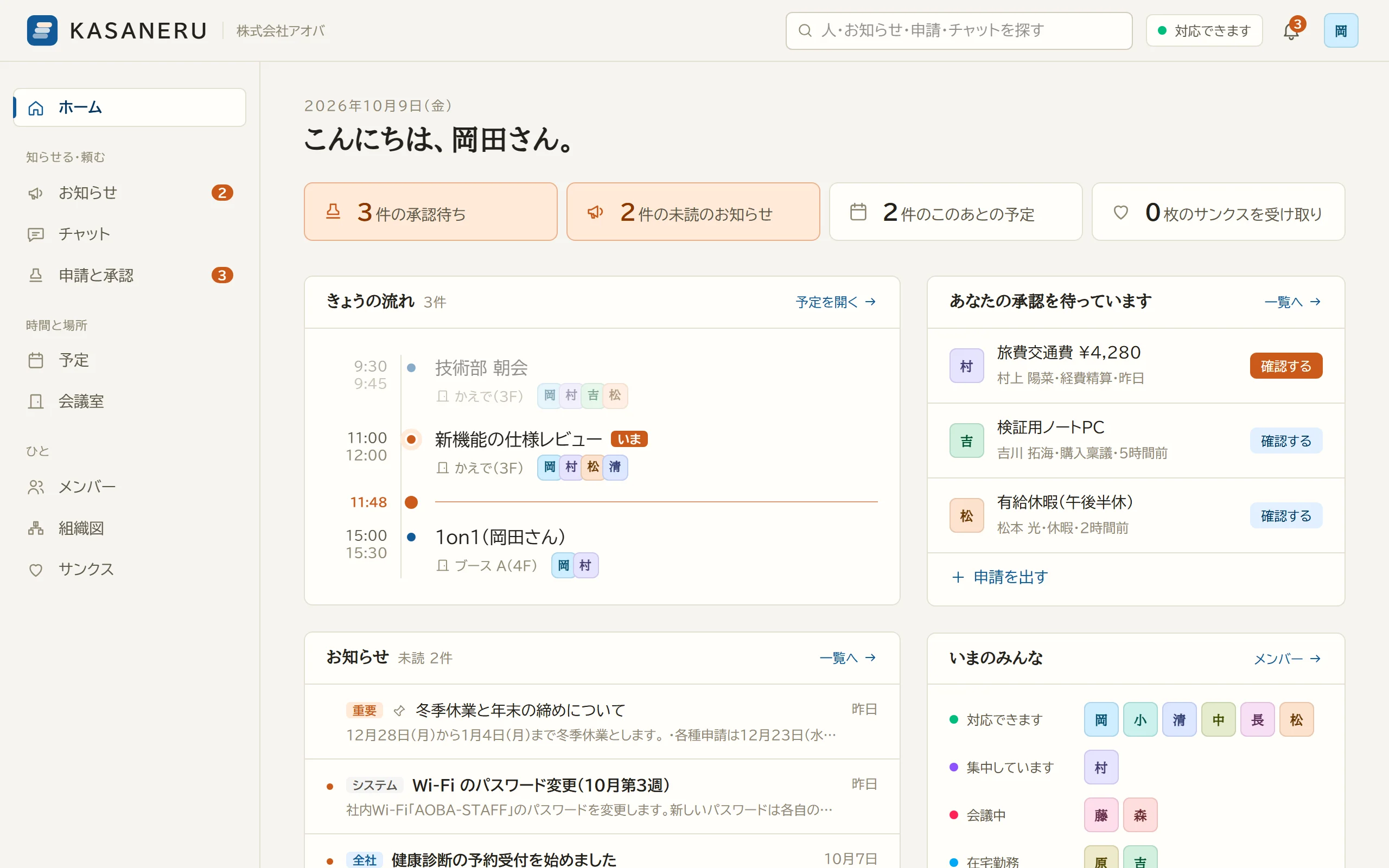
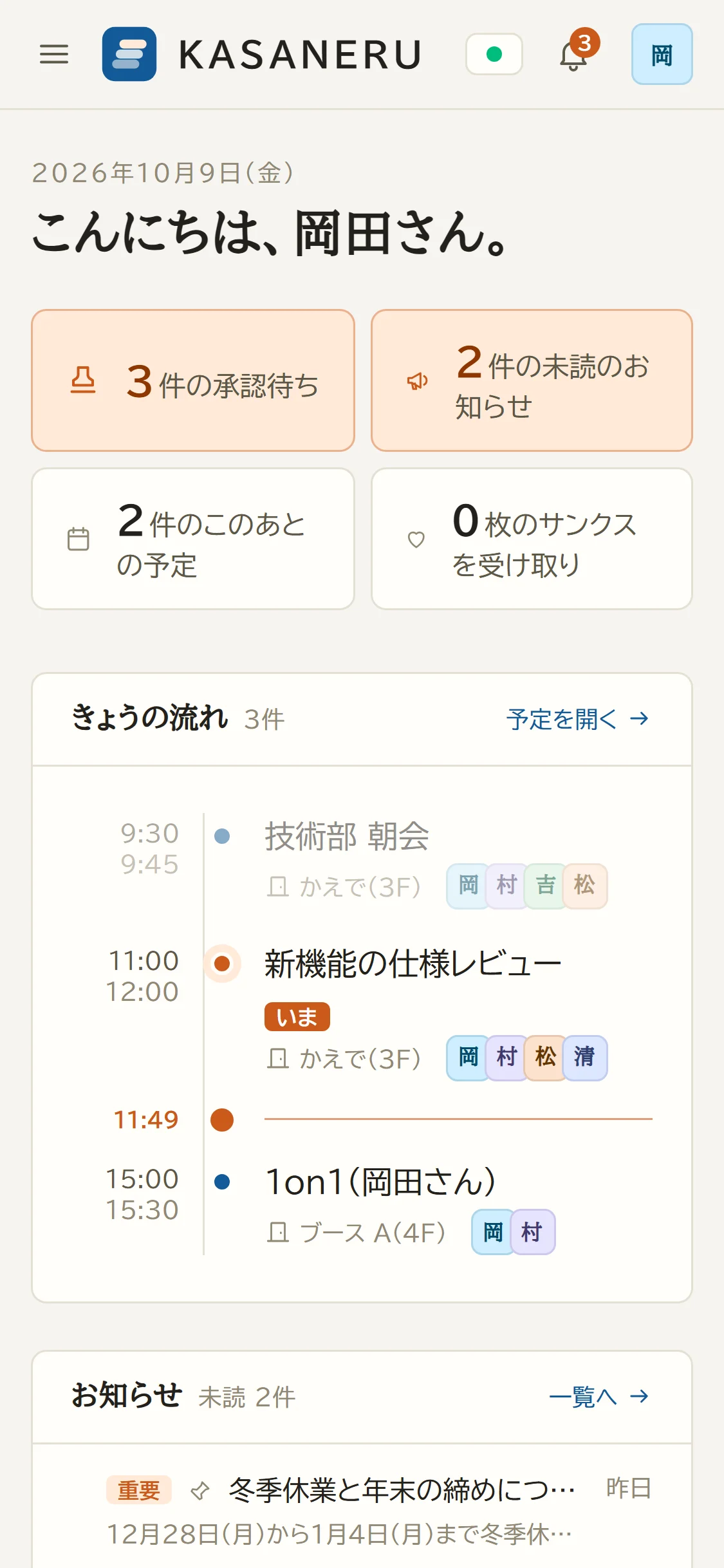
ホーム画面。きょうの流れ、承認待ちの申請、未読のお知らせ、在席状況が並ぶ

社内の「聞いて回る」手間、ありませんか

  • 出した申請が、いま誰のところで止まっているのか分からない。

    聞いて回るのは、いつも総務。

  • 有給の残りは、Excelと記憶と紙の台帳。

    年5日の取得が、足りているか分からない。

  • 会議室や社用車の予約が、ダブる。

    ホワイトボードと口頭では、限界がある。

  • 大事なお知らせを、誰が読んだか分からない。

    メールで流して、「見ました?」と確認する日々。

  • 月末の経費は、領収書が紙で回ってくる。

    金額を手で打ち直して、経理が月末に追われる。

  • この出費、誰が認めたのか、あとから探すのが大変。

    承認の記録が、メールとハンコに散らばっている。

KASANERU は、この悩みを、ふだんの画面で片づけられるようにつくりました。

申請・有給・予約・お知らせを、ひとつの社内ポータルで

機能の一覧ではなく、実際に起こる場面で、ご紹介します。

申請と承認

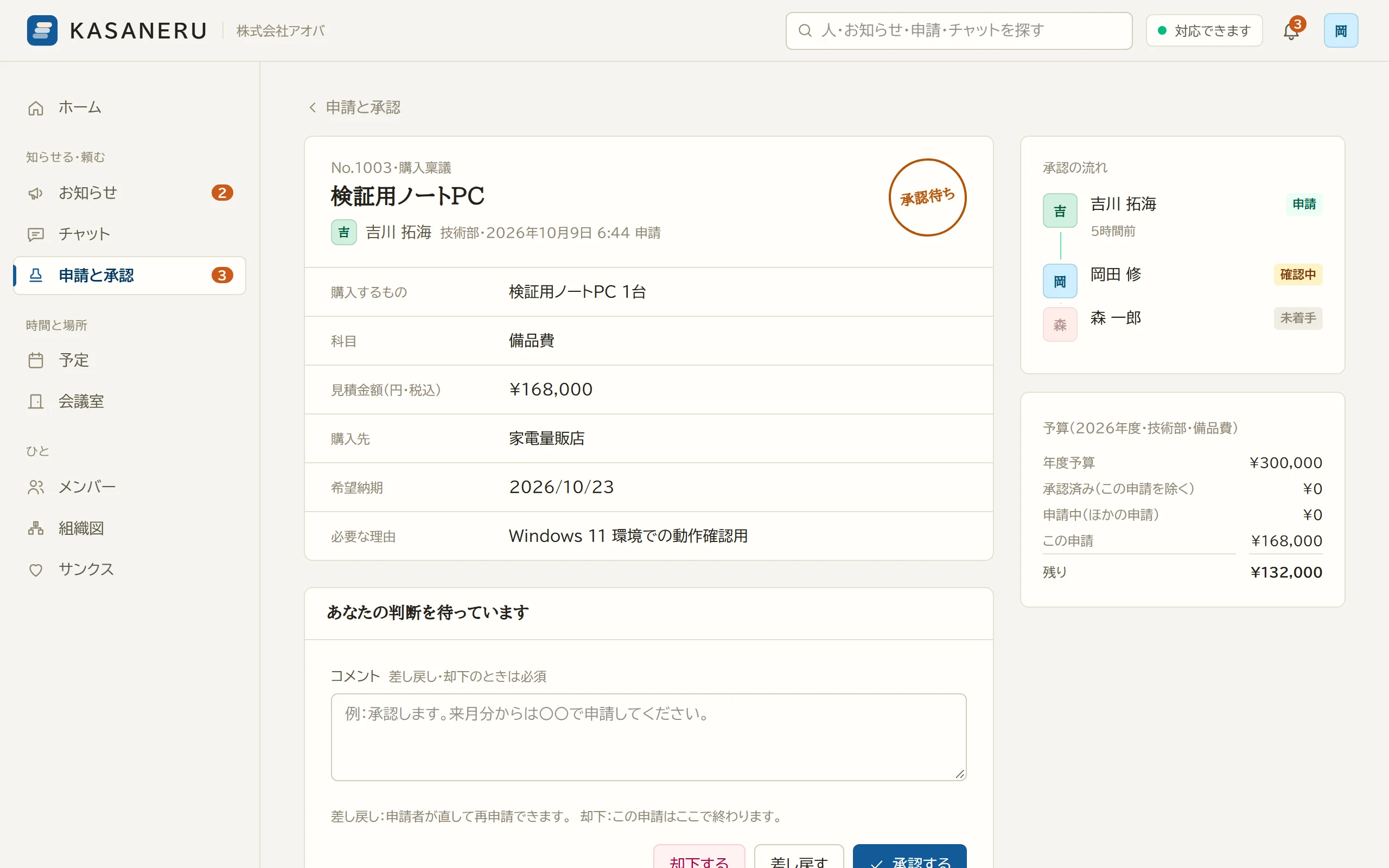
出した申請が、どこで止まっているか分かる

課長が出張中で申請が止まっていても、申請の画面を開けば、いま誰の確認待ちか、どこまで進んだかが分かります。止まっている申請は、管理者が一覧で見られます。

領収書や見積書は、そのまま添付できます。直してほしいときは「差し戻し」、認めないときは「却下」です。

何も設定しなくても、まず所属長が承認します。経費・購入は10万円以上なら、最上位部署の長も加わります。

誰がいつ承認したかは、申請ごとに記録が残り、あとから見返せます。

承認の流れを、会社に合わせるには+
  • 承認者は、人の名前のほか、「所属長」「部署の長」「部長・総務課長などの役職」で決められます。
  • 部署の長や役職で決めていれば、異動や昇格のときは、部署の長の登録と社員の役職を直すだけで済みます。
  • 金額や、申請書の選択肢(例:行き先が海外)によって、承認者を分けられます。変更は、あとから管理者ができます。
  • 止まっているとき:出した人が、一言を添えて、承認者に1回だけ催促できます。
  • 承認者が出張や休暇のとき:期間を決めて、ほかの人に承認を任せられます(記録には、代理で操作した人の名前が残ります)。
  • 軽い申請は、承認者が一覧から、まとめて承認できます。
  • 申請の種類は、会社に合わせて管理者が増やせます(車両使用届、日報など)。
  • 承認が終わった申請は、関係者に回して、「確認しました」まで記録できます。

使い方ガイド「稟議・申請の承認」へ

申請の詳細 承認の流れデモのデータ
購入稟議の詳細。承認の流れ(申請、確認中、未着手)と、その部署の予算の残りが右に出る

有給休暇の管理

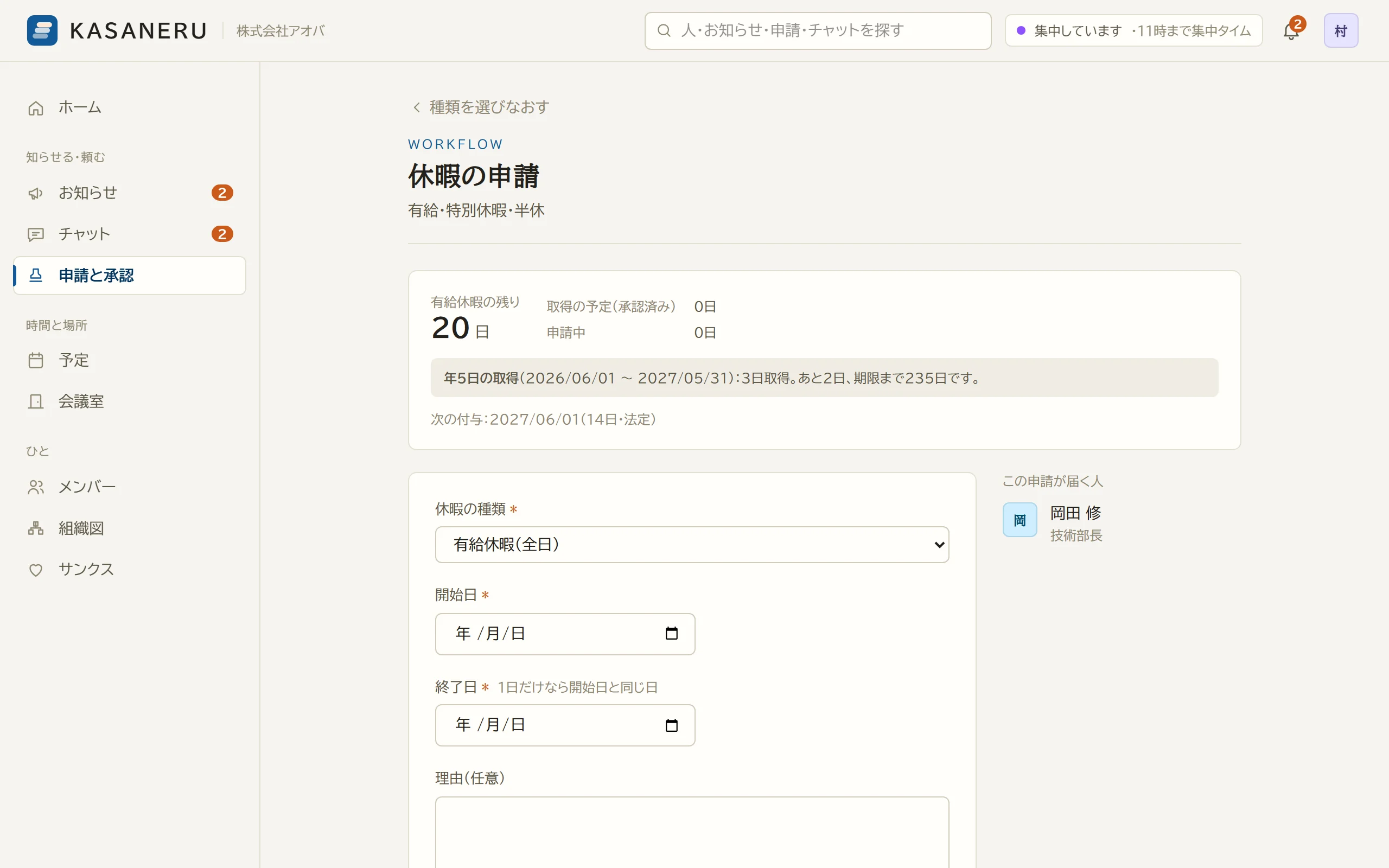
有給の残りも、年5日の取得も、ひと目で

台帳を開いたり、本人に聞いたりしなくても、申請の画面に有給の残り日数が出ます。付与ごとの内訳、使える期限、年5日の取得状況も確認できます。承認する人にも残りと申請中の日数が見えるので、判断に迷いません。

年次有給休暇管理簿は、Excelの表として書き出せます。

※ 法令への適合を保証するものではありません。社内の規程や最新の法令は、社会保険労務士などにご確認ください。

有給休暇の管理の使い方を見る →

休暇の申請デモのデータ
休暇の申請画面。有給の残り日数と、年5日の取得状況が上に出る

予定と施設・備品

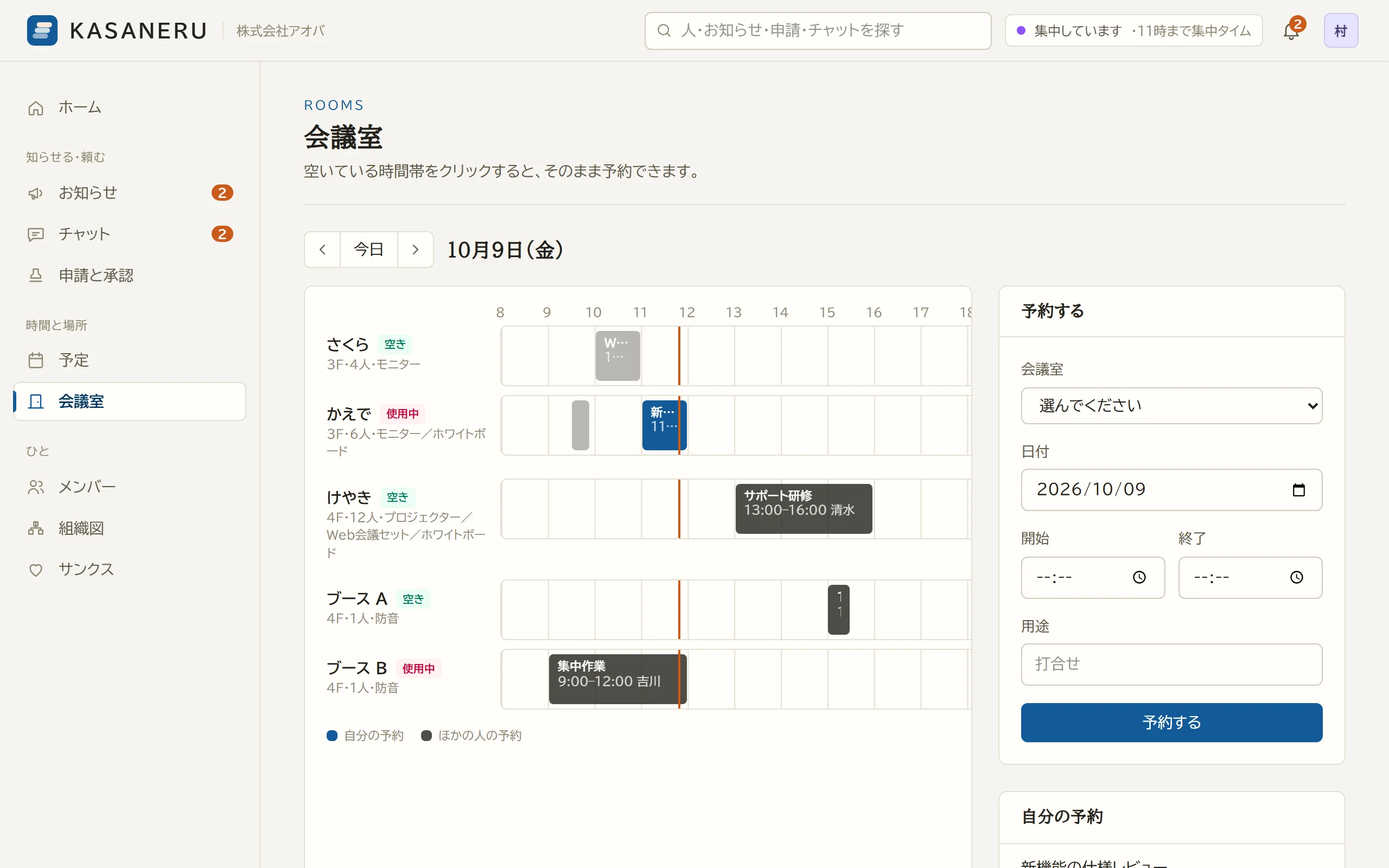
会議室も、営業車も、空いているかすぐ分かる

「その時間、会議室は空いてる?」を、見に行かなくて済みます。車両や備品も、同じ画面で予約できます。この画面から予約すれば、時間が重なる予約は入りません。予定を入れるときに、参加者への招待と設備の予約をいっしょに済ませられます。

会議室・社用車の予約の使い方を見る →

会議室 きょうデモのデータ
会議室の予約画面。1日の予約が横に並び、空き枠をクリックして予約できる

お知らせ・チャット

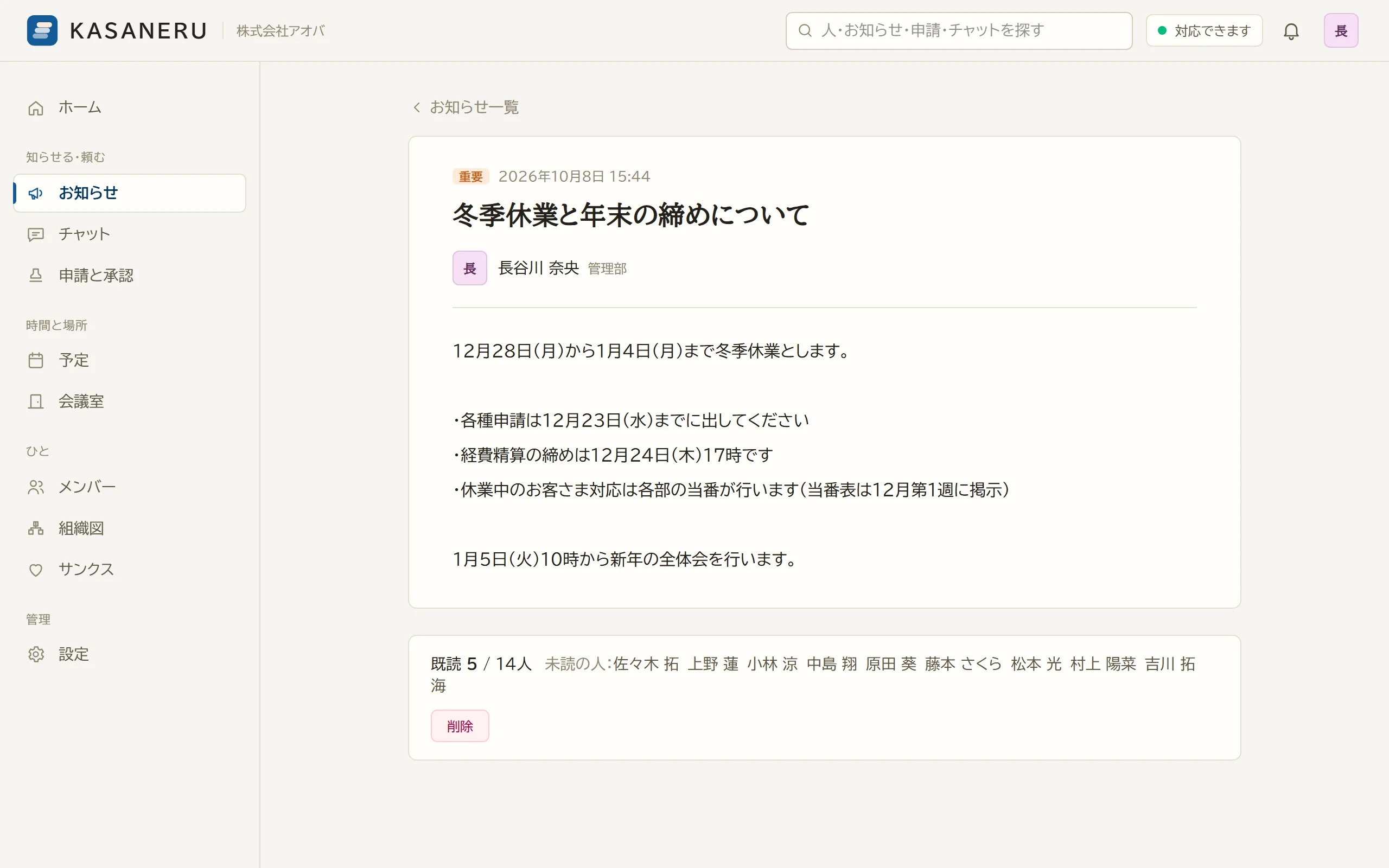
「読みましたか?」と聞かなくていい

お知らせを出したあと、誰が読んだかを確かめて回る必要がありません。既読の割合と、まだ読んでいない人の一覧が分かります。「重要」にすれば全員に通知が届きます。ちょっとした連絡は、話題ごとの部屋(チャット)で。ファイルも送れます。

非公開の部屋とダイレクトメッセージは、標準では管理者にも見えません(詳しくは、下の「よくある質問」)。

社内チャットの使い方を見る →

お知らせ 既読の状況デモのデータ
お知らせの画面。既読の人数と、まだ読んでいない人の一覧が出る

予算と経費

予算を超える経費は、出す前に分かります

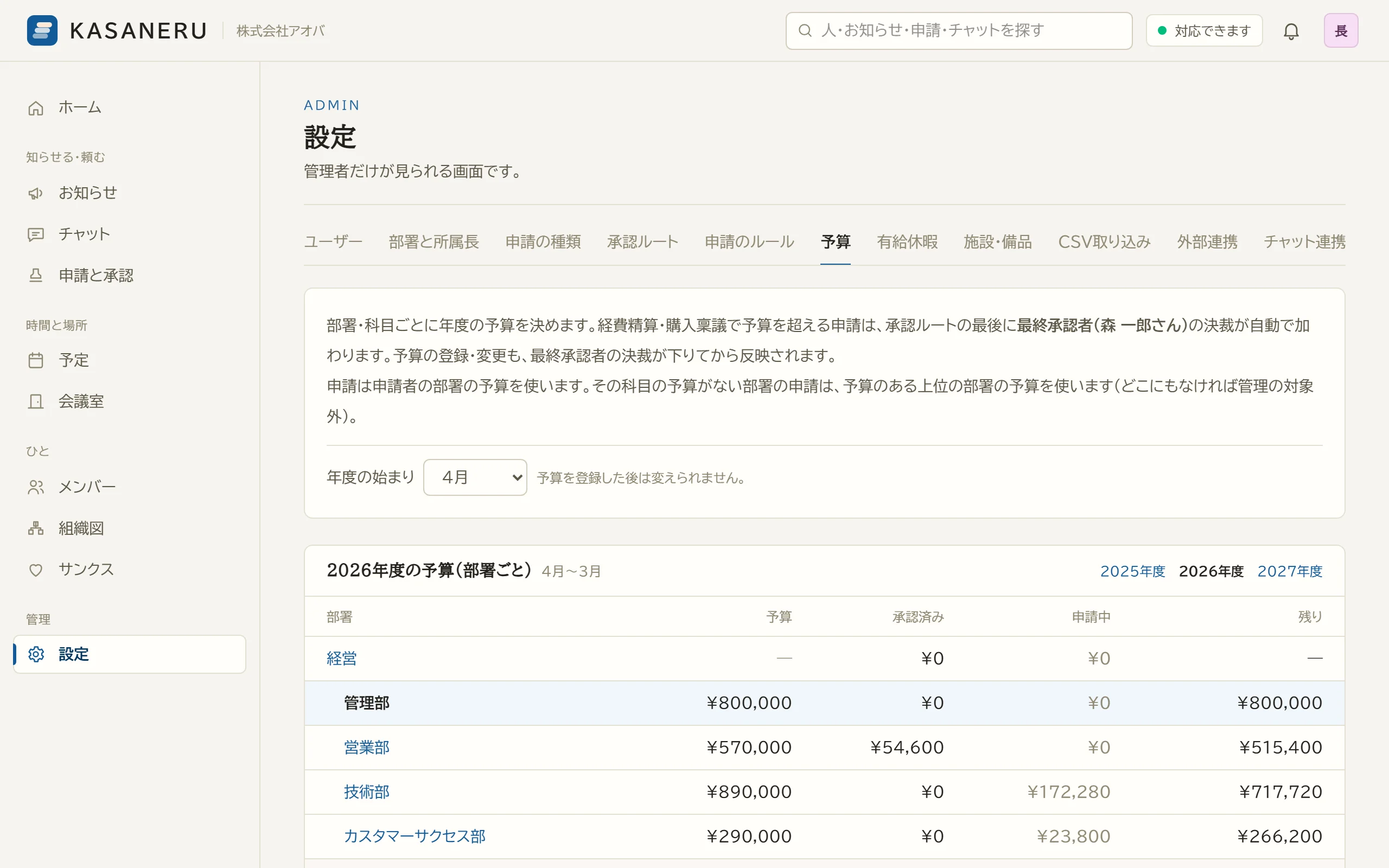
部署ごと、科目ごとに、年度の予算を決められます。経費や購入の申請画面に、その部署の残りの予算が出ます。予算を超える申請も出せますが、最後に最終承認者の決裁が加わります。

月末の経費は、期間を決めてExcelの表で書き出せます。「仕訳形式」のCSVでも書き出せます(会計ソフトへの取り込みは、ソフト側の設定が必要です)。

管理画面 予算デモのデータ
管理画面の予算。部署ごとの年度予算、承認済み、申請中、残りの表

※ 画面は、架空の会社「株式会社アオバ」のデモのデータです。人名・数字は、実在のものではありません。

ほかにできること

  • 毎週月曜の朝のお知らせ

    承認が止まっている申請や、年5日の取得が足りない人を、1通にまとめて管理者へ知らせます。年5日の連絡は、総務の連絡先の人にも届きます。

    くわしく →

  • 月次締めのチェック

    経費・購入の重複の疑い(同じ金額・日・支払先)、添付のない高額の申請、長く止まっている申請を、月ごとに一覧にします。

    くわしく →

  • 期限管理

    資格・契約・許認可・保険・車検などの期限を登録すると、期限の前に、担当者へ自動で知らせます。

    くわしく →

  • ホームの「今日やること」

    承認待ち・確認が必要な連絡・期限などを、ホームの1か所にまとめます。

  • Excelからまとめて登録

    社員・部署・予算・有給の記録を、Excelの表から取り込めます。「確認」を押して、直すところを見てから反映します。

    くわしく →

  • AI 機能(別料金のオプション)

    申請の提出前の確認や、文章からの下書きなどに使えます。AI は案を作るだけで、保存・承認・送信は人が行います。使うと、内容が外部の AI サービスに送られます(送る内容は画面に表示します)。

ほかの機能(17件)+
  • 休暇カレンダー

    誰がいつ休むかを、月ごとのカレンダーで見られます(部署の長と管理者。休暇の理由は表示しません)。

  • 承認の滞留レポート

    どの承認者のところで、何日かかっているか、いくつ止まっているかを、管理者が数字で見られます。

  • 下書きと前の申請のコピー

    書きかけで保存できます。毎月同じ申請は、前の申請をコピーして、日付や金額を直すだけで出せます。

  • 減った手間の目安

    管理者のホームに、画面で回したことで減った手間を、直近30日の時間で表示します(実測ではなく、控えめに見積もった目安です)。

  • チャット

    「確認しました」を求める連絡、緊急連絡、ピン留め、検索、投稿の予約、おやすみ時間などに対応しています。

  • 書類検索

    経費・購入の申請に添付された領収書・請求書を、取引年月日・取引金額・取引先で検索できます。法令への適合を保証するものではなく、専門家への確認が前提です。

  • 入社・退社の手続き

    アカウント・備品・社会保険・貸与品の返却などを、担当者と期限日つきのチェックリストにします。

  • 残業の見える化(目安)

    「残業申請」の予定時間を集計し、上限への近さを示します。実際の労働時間の管理(勤怠の記録)に代わるものではありません。

  • 規程の同意・安否確認・アンケート

    規程の周知と同意の記録、災害時の安否確認、記名・匿名のアンケートに対応しています。

  • 備品・資産の台帳

    パソコン・車両・工具の置き場所・使用者・点検日を管理します。点検日は期限管理に登録されます。

  • 申請の証跡・代理申請・カレンダー購読

    申請の内容・添付・承認の経過を、1つの書類にして PDF に保存できます(記録の写しで、電子署名・タイムスタンプではありません)。ほかに、起票を任せた人が上司の名前で申請を出す機能と、予定を Google カレンダーや Outlook に読み取り専用で取り込む機能があります。

  • お客さま受付

    不具合・修理・資料の希望などを、受付から完了まで1件ずつ追えます。社員が登録する機能は標準で、お客さま向けの受付フォームは有料のオプションです。

  • ヒヤリハット報告

    現場の「ひやっとした」を、写真つきで報告し(匿名も可)、管理者の確認・担当者の対策・完了まで追います。完了したものは、事例として全員に共有できます。

  • 運転前後の確認の記録

    社用車の運転前後の、酒気帯びの有無・体調・確認した人を記録します。酒気帯びあり・不調は、管理者にすぐ知らせます。社内の記録の写しで、法令への適合を保証するものではありません。

  • 申請書のテンプレート集

    出張申請・車両使用届・日報など9種類を、ボタン1つで作れます。

  • 在席状況と組織図

    「対応できます」「会議中」「在宅勤務」などを、各自が選んで表示できます。組織図は印刷用の一覧(PDF に保存も可)にもなります。

  • サンクスカード

    助けてもらったことを「ありがとう」のカードにして送り合えます。

くわしくは使い方ガイド

こんな会社に向いています

  • 10〜100名ほどで、申請・有給・予約・お知らせを、ひとつの画面にまとめたい会社
  • 自分たちで仕組みを組み立てずに、はじめから入っている形で使いたい会社

向いていない場合

承認の流れ、申請の種類、予算は、管理画面で会社ごとに設定できます。一方で、画面そのものを作り替えるような、お客さまごとの個別の改修は行いません(要望は、製品全体の機能として検討します)。勤怠の打刻や、100名を大きく超える規模も、想定していません。

30日間、無料で試す

申し込みの前に、準備するものを確かめたい方は、導入の準備をご覧ください。

大切な会社のデータだから、安心を先にお話しします

できていることと、これからのことを、分けてお伝えします。

データは、会社ごとに分けて保管

データは、会社ごとに別のファイルに分けて保管します。サーバーは他の会社と共有です(1社だけの専用サーバーは、ご相談ください)。

ログインを、二重に守る

パスワードに加えて、スマホの認証アプリや指紋・顔でも確認する「二重確認」に対応しています。管理者は、二重確認が必須の設定からスタートします。

いつ誰が何をしたか、残る

ログイン、承認、設定の変更などは「操作ログ」に記録され、画面から消せません。

毎日のバックアップ

毎日、データと添付ファイルを保存し、14日分を保持します。毎週、保存したものが壊れていないかも確かめています。

通信は常に暗号化しています。運営者が会社のデータを見るのは、障害対応やご依頼に基づく作業のときだけです。第三者機関の認証(ISO 27001 など)は、まだ取得していません。くわしくは「セキュリティの取り組み」へ。

まずは30日間、お試しください

  1. 1

    お申し込み

    会社名とご担当者を入力します。

  2. 2

    確認

    内容を確認し、お客さまの会社のアドレスと、データの置き場所を用意します(数日かかることがあります)。

  3. 3

    ご案内メール

    届いたリンクからパスワードを決めて、ログインします。

  4. 4

    30日間お試し

    社員のアカウントを登録して、そのまま業務で使えます。

試用が終わったあとのデータの扱いは、下の「よくある質問」をご覧ください。

料金(人数ごとの月額)

登録する人数に合う枠を選ぶ、月額の料金です。試用は30日間・無料で、自動で有料に移行しません。

  • 10〜19名:月 12,000円 / 80〜100名:月 64,800円(そのあいだに3つの枠。税抜)
  • 初期費用 30,000円(20名以上の枠は、12か月以上の契約・年払いなら免除)
  • AI 機能・お客さま向けの受付フォームなどは、必要な会社だけのオプションです

人数ごとの金額、オプション、お支払い・解約の条件は、料金のページにまとめています。

料金を見る

よくある質問

料金・お支払い・解約は、どうなっていますか?+

人数の枠ごとの月額です(税抜)。金額・オプション・お支払い・解約の条件は、料金のページにまとめています。試用の30日間は無料で、自動で有料に移行しません。

試用が終わったら、どうなりますか?+

試用が終わると、15日間は閲覧のみになります。そのあと15日間は運営がデータを保管し、その後に消去します。試用の終了前に運営からご連絡しますので、継続をご希望の場合は、そのときにお知らせください。

最初の設定は大変ですか?+

社員・部署の名簿は、Excelからまとめて登録できます。入力用のシートは「導入の準備」のページからダウンロードできます。承認の流れは、標準の設定のまま始められます。

社員が使いこなせるか不安です。+

毎日使う画面は「ホーム」ひとつです。今日の予定、お知らせ、承認待ちが並びます。まず、申請とお知らせだけから始める方法もあります。

スマホでも使えますか?+

スマホのブラウザで開けます(専用アプリはありません)。「ホーム画面に追加」すると、アプリのように開けます。

会社のデータは安全ですか?+

データは会社ごとに別のファイルに分けて保管します(サーバーは他の会社と共有です)。ログインの二重確認、操作の記録、毎日のバックアップがあります。第三者機関の認証など、まだ行っていないことも、「セキュリティの取り組み」に分けて書いています。

チャットは、管理者に見られますか?+

標準では、非公開の部屋とダイレクトメッセージは、管理者にも見えません。会社が「確認を有効にする」と決めた場合だけ、確認できます。その場合、全員の画面にその旨が表示されます。「自分だけのメモ」は、どの設定でも見えません。

有給の管理は、法律に合っていますか?+

残り日数、年5日の取得状況、年次有給休暇管理簿の書き出しなどの機能があります。ただし、法令への適合を保証するものではありません。社内の規程や最新の法令は、社会保険労務士などにご確認ください。

AI 機能は、標準で入っていますか? 何が送られますか?+

別料金のオプションです(月額の定額。料金のページをご覧ください)。管理者が「AI を使う」を有効にするまで、何も送られません。使うと、その機能に必要な内容(例:申請の要約では、申請者の名前を除いた申請の内容)が、外部の AI サービスに送られます。送る内容は、画面に表示します。AI の答えは誤ることがあるので、保存・承認・送信は、必ず人が確かめて行います。

Microsoft 365 や Google Workspace とつなげられますか?+

試用ではご利用いただけません。1社だけの専用の環境でのみ、ログインと名簿・予定の連携に対応します(別料金・要相談です)。

会社全体でなく、部署だけで使えますか?+

使えます。申し込みの「部署名」に入れると、その部署が組織図の一番上になり、そのトップの方が、高額な経費・購入や予算超過の最終承認者になります。10〜100名ほどの部署・チームから始められます。

ほかの質問は、導入の準備と使い方ガイドにまとめています。

まずは、いつもの仕事で、試してください

説明を聞くだけでは、分からないことがあります。30日間、ご自身の会社のデータで、実際の業務に使ってみてください。